
Dependências necessárias para o ambiente React Native Expo
Antes de começar, é importante conhecer as ferramentas que vamos usar. Dessa forma, você entenderá o papel de cada uma no processo.
Chocolatey
Chocolatey é um gerenciador de pacotes para Windows. Ou seja, ele facilita a instalação de softwares via linha de comando. Além disso, funciona de forma semelhante ao apt do Linux ou brew do macOS.
Node.js
Node.js é um ambiente de execução JavaScript. Em outras palavras, ele permite rodar código fora do navegador. Por isso, é muito usado no desenvolvimento de aplicações web e APIs.
Microsoft Build of OpenJDK
Microsoft Build of OpenJDK é uma distribuição gratuita do OpenJDK. Especificamente, a Microsoft mantém essa versão. Consequentemente, ela é necessária para compilar projetos Java e aplicativos Android.
Android Studio
Android Studio é a IDE oficial do Google. Principalmente, ela inclui emulador e ferramentas de depuração. Além disso, oferece suporte completo para criação de apps.
Visual Studio Code
Visual Studio Code é um editor de código da Microsoft. Certamente, ele é leve e poderoso. Por isso, é amplamente usado para desenvolvimento web e mobile.
Instalando Chocolatey
Primeiramente, precisamos verificar as permissões do terminal. Para isso, execute o comando abaixo:
Get-ExecutionPolicyCaso o retorno seja diferente de "Restricted", então pule para o próximo passo. Porém, se o retorno for "Restricted", execute este comando:
Set-ExecutionPolicy AllSignedAgora, execute o comando abaixo para instalar o Chocolatey:
Set-ExecutionPolicy Bypass -Scope Process -Force; [System.Net.ServicePointManager]::SecurityProtocol = [System.Net.ServicePointManager]::SecurityProtocol -bor 3072; iex ((New-Object System.Net.WebClient).DownloadString('https://community.chocolatey.org/install.ps1'))Em seguida, feche seu PowerShell. Depois disso, abra normalmente seu CMD. Por fim, teste a instalação com este comando:
choco -vInstalando o Node.js e o OpenJDK
Primeiramente, abra o PowerShell como administrador. Em seguida, rode o comando abaixo:
choco install -y nodejs-lts microsoft-openjdk-21Além disso, você pode acessar a página de download do OpenJDK.
Importante: o local de instalação aparece no log. Portanto, guarde esse diretório. Afinal, vamos usá-lo para criar a variável JAVA_HOME. Geralmente, o caminho é: C:\Program Files\Microsoft\jdk-21.0.8.9-hotspot\
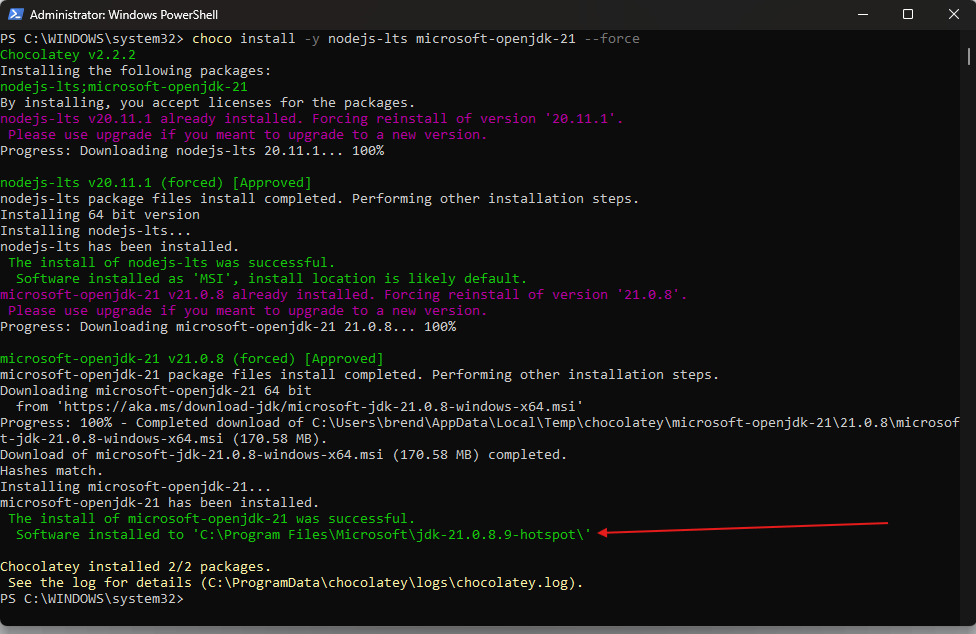
Depois disso, feche o PowerShell. Em seguida, abra o CMD. Se o CMD já estiver aberto, então feche-o e abra novamente. Por fim, execute os comandos abaixo para confirmar:
node -v
npm -v
java -version
Configurando as variáveis de ambiente
Primeiramente, abra o menu Iniciar. Em seguida, procure por "Variáveis de ambiente". Na janela que abrir, clique em "Advanced". Depois disso, clique em "Variáveis de ambiente".
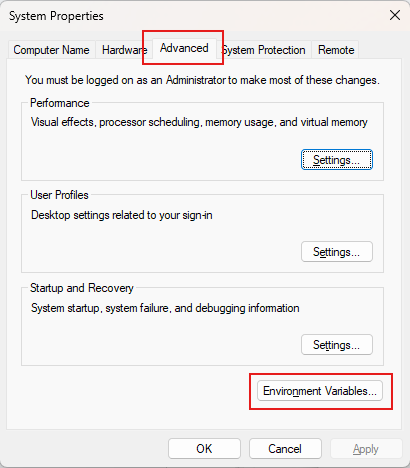
Configurando JAVA_HOME
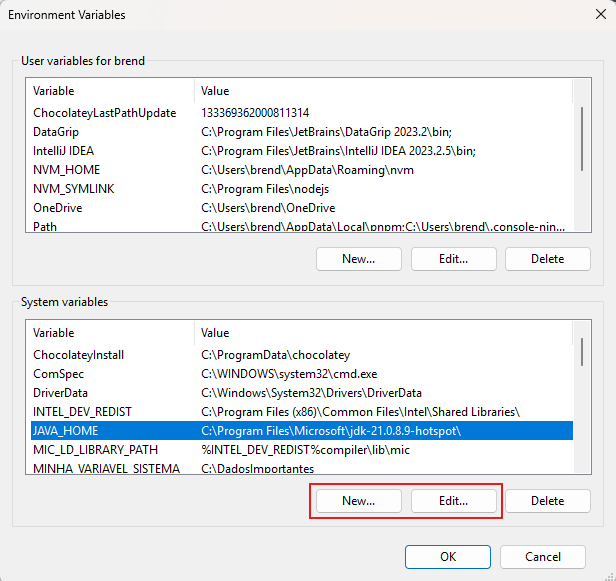
No grupo Variáveis do sistema, verifique se existe JAVA_HOME.
Se existir, então verifique se o caminho está correto. Caso não esteja, clique em JAVA_HOME. Depois disso, clique em editar. Por fim, informe o caminho correto.
Se não existir, então clique em "New". Em seguida, coloque o nome como JAVA_HOME. Por fim, informe o caminho correto.
Importante: o valor deve ser o caminho do log da instalação do OpenJDK.
Configurando ANDROID_HOME
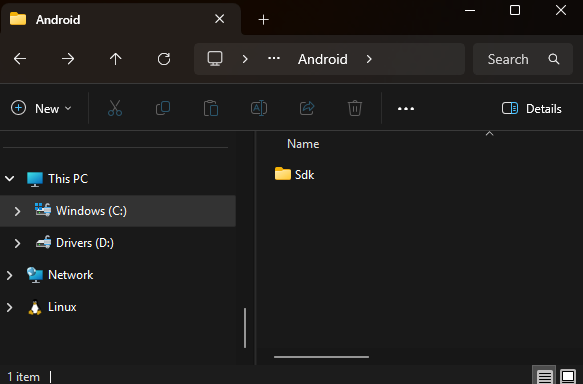
Primeiramente, acesse o disco local C. Em seguida, crie uma pasta chamada "Android".
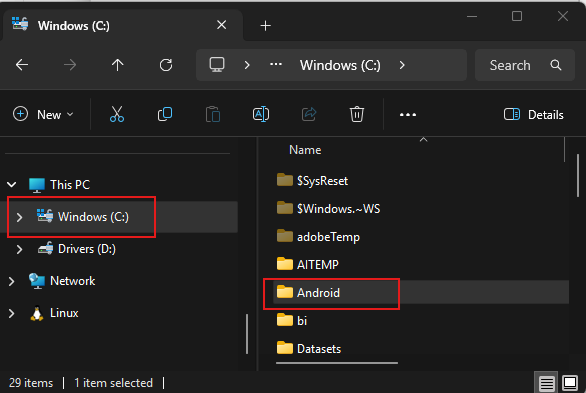
Depois disso, acesse a pasta Android. Então, crie uma pasta chamada "Sdk".
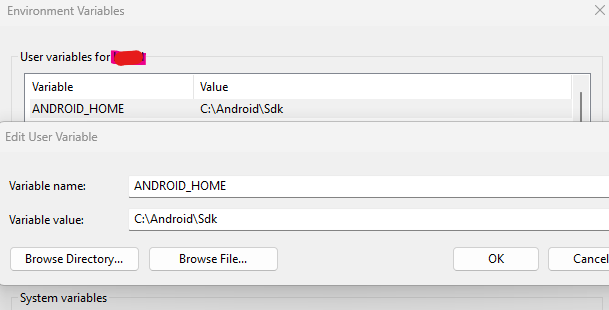
No grupo Variáveis do USUÁRIO, verifique se existe ANDROID_HOME.
Se existir, então verifique se o caminho está correto. Caso não esteja, clique em ANDROID_HOME. Depois disso, clique em editar. Por fim, informe C:\Android\Sdk.
Se não existir, então clique em "New". Em seguida, coloque o nome como ANDROID_HOME. Por fim, informe C:\Android\Sdk.
Adicionando ao Path
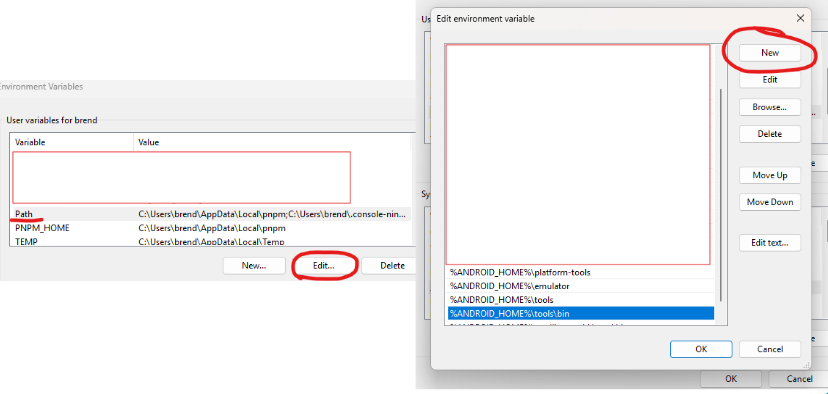
Primeiramente, clique em OK. Depois disso, busque por Path nas variáveis do usuário. Em seguida, selecione e clique em editar. Na janela que abrir, clique em "Novo". Então, adicione os valores abaixo:
- %ANDROID_HOME%\platform-tools
- %ANDROID_HOME%\emulator
- %ANDROID_HOME%\tools
- %ANDROID_HOME%\tools\bin
Instalando o Android Studio
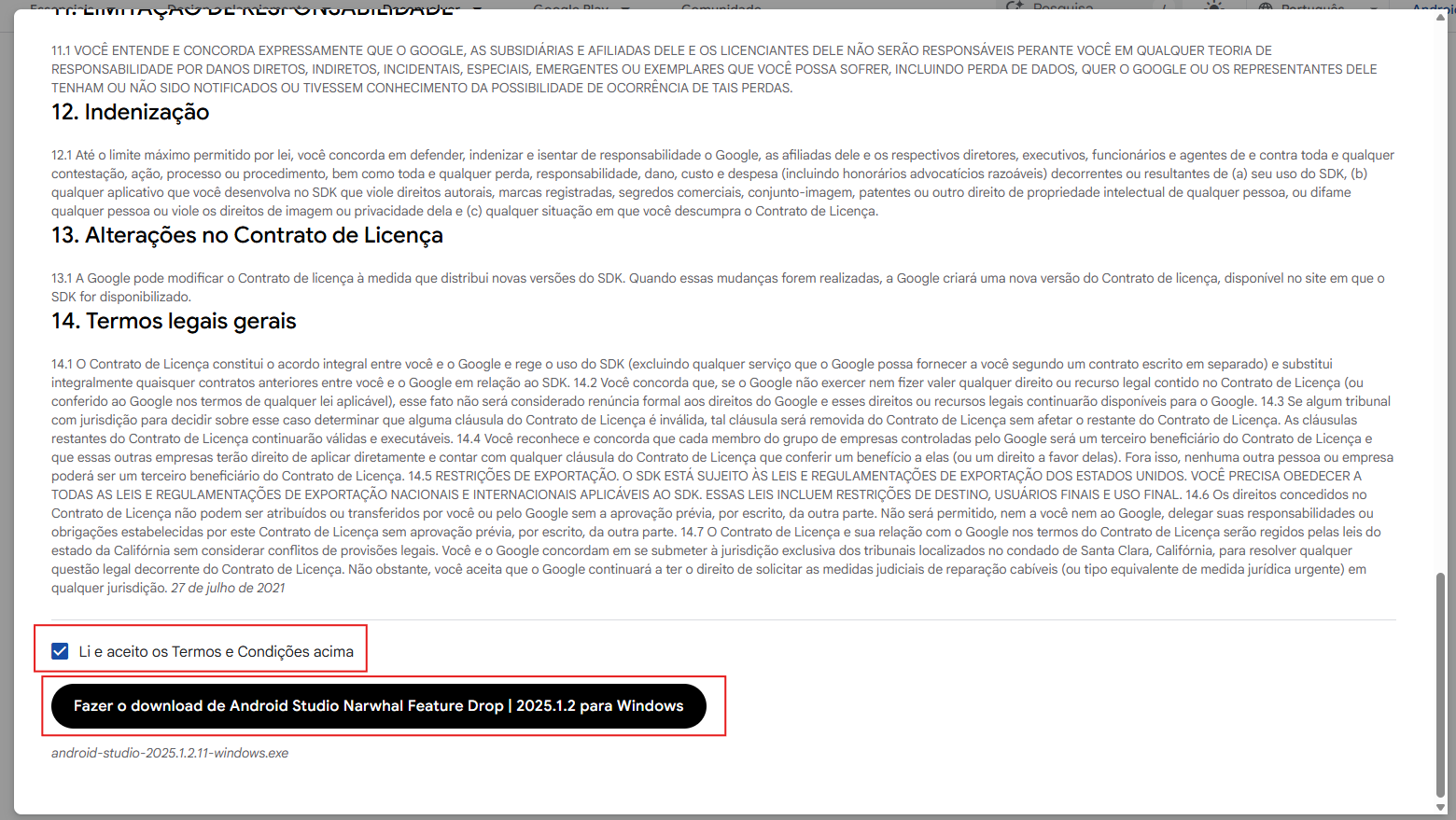
Primeiramente, acesse a página de download do Android Studio. Em seguida, role até a seção "Downloads do Android Studio". Depois disso, baixe o pacote para seu sistema.
Quando clicar em download, então aceite os termos. Em seguida, role até o final da página. Depois disso, marque que aceitou os termos. Por fim, clique em download.
Setup Inicial do Android Studio
Primeiramente, vá até a pasta do arquivo. Em seguida, execute o instalador.
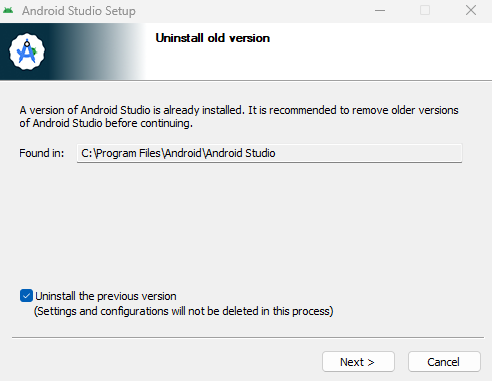
Importante: na minha máquina, já possuo o Android Studio. Por isso, aparece a opção de desinstalar.
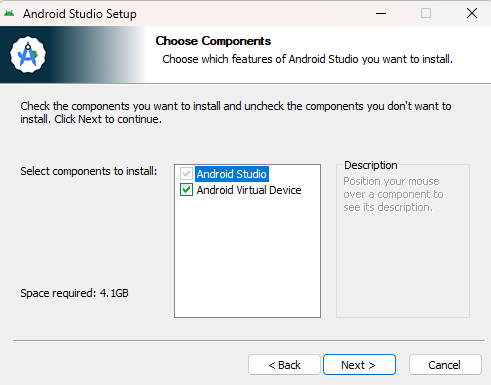
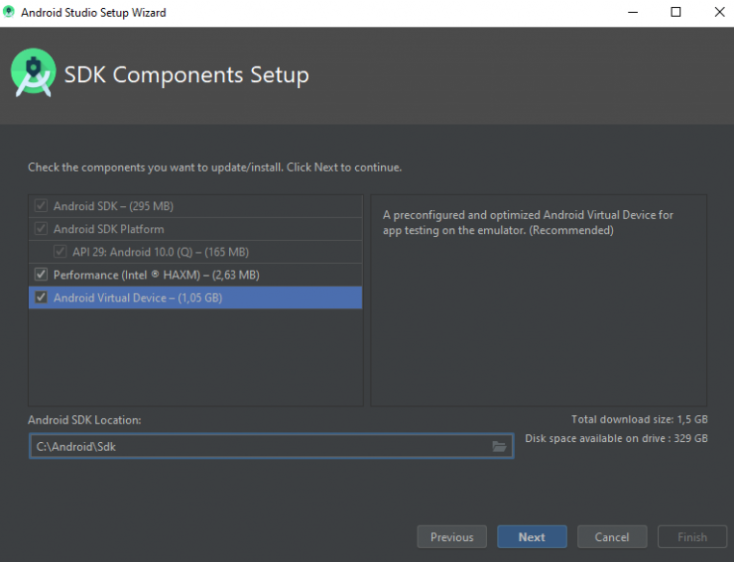
Depois disso, clique em Next até aparecer a escolha dos componentes. Certamente, o Android Virtual Device deve estar selecionado. Em seguida, clique em Next para os outros passos.
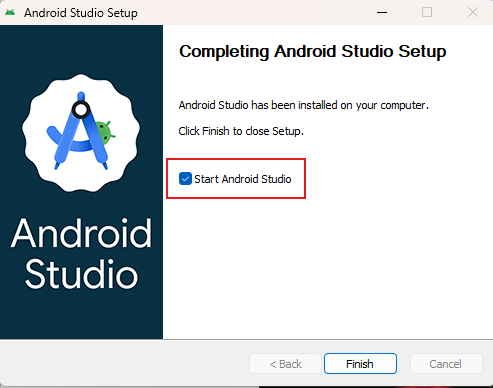
Quando concluir, então marque para inicializar o Android Studio. Por fim, clique em Concluir.
Instalação do SDK
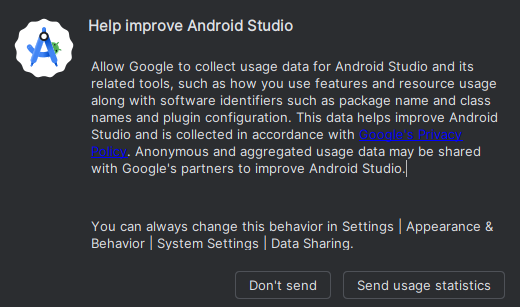
Assim que o Android Studio inicializar, pode aparecer uma solicitação. Nesse caso, clique na opção que preferir.
Agora, chegamos na etapa mais importante: a instalação da SDK. Primeiramente, selecione a opção Customizada. Em seguida, clique em Next.
A próxima janela apresentará opções. Portanto, marque todas. Além disso, coloque o diretório C:\Android\Sdk.
Sobre as opções disponíveis:
- SDK: é o pacote para build da aplicação React Native.
- Intel HAXM: melhora a emulação. Contudo, não marque se usar Hyper-V ou AMD.
- Android Virtual Device: cria um emulador pronto para uso.
Configuração do SDK
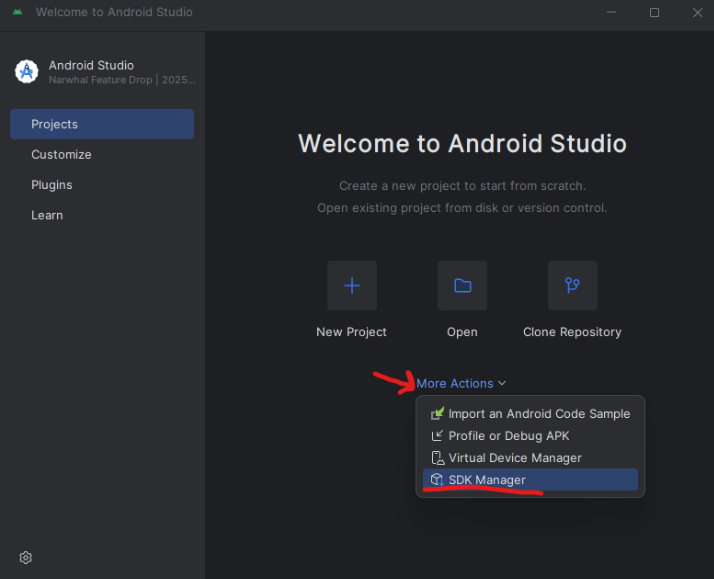
Primeiramente, será feito o download dos recursos. Após isso, você verá a tela de boas vindas. Em seguida, clique em "Mais ações". Depois disso, clique em SDK Manager.
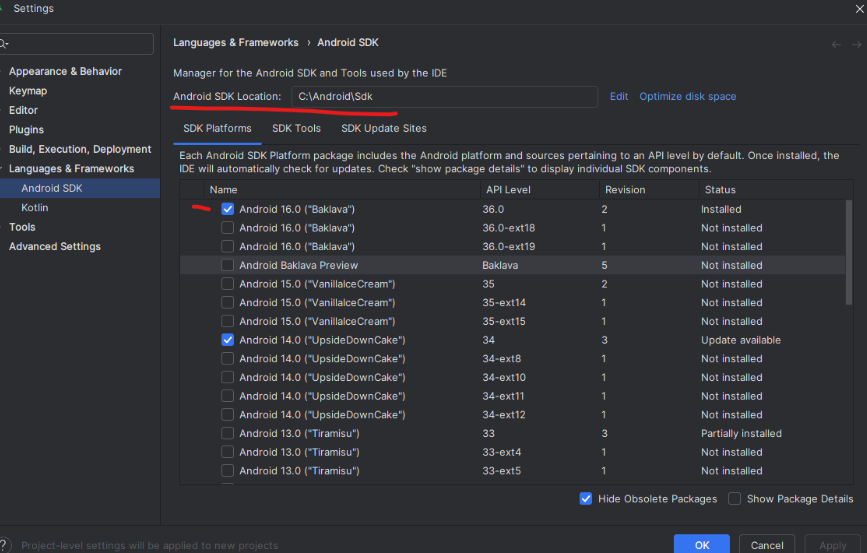
Certamente, o SDK deve estar em C:\Android\Sdk. Além disso, verifique se o Android Baklava está instalado.
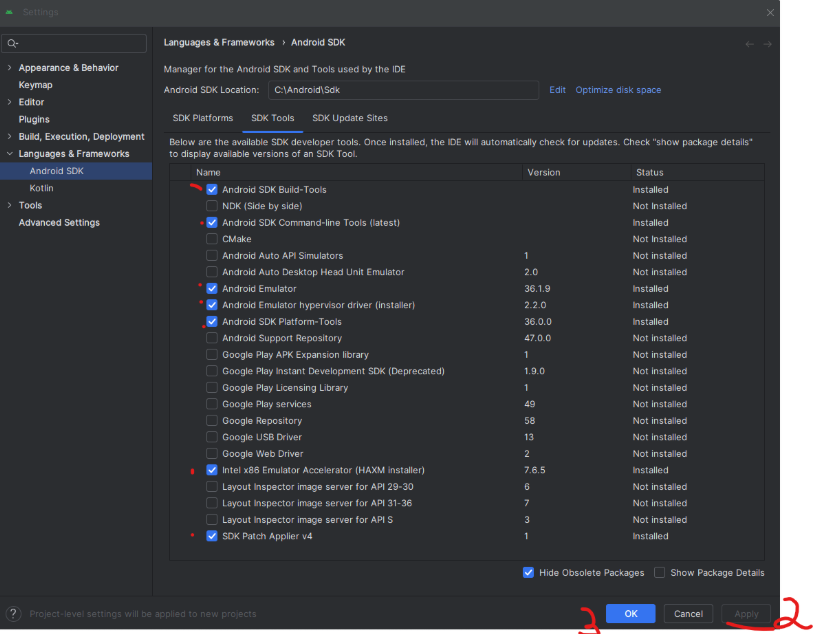
Agora, clique em "SDK Tools". Em seguida, marque as opções da imagem. Após marcar, clique em "Aplicar". Por fim, clique em OK.
Configurando o Emulador Android
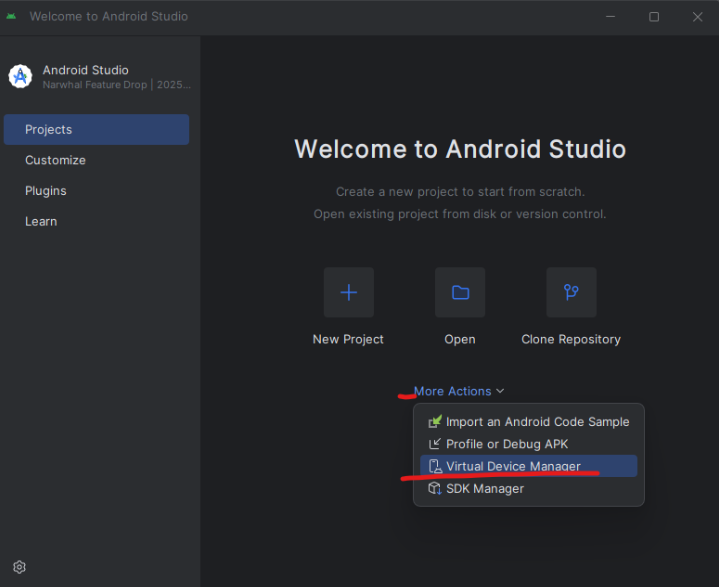
Na tela de boas vindas, clique em "Mais ações". Depois disso, clique em "Virtual Device Manager".
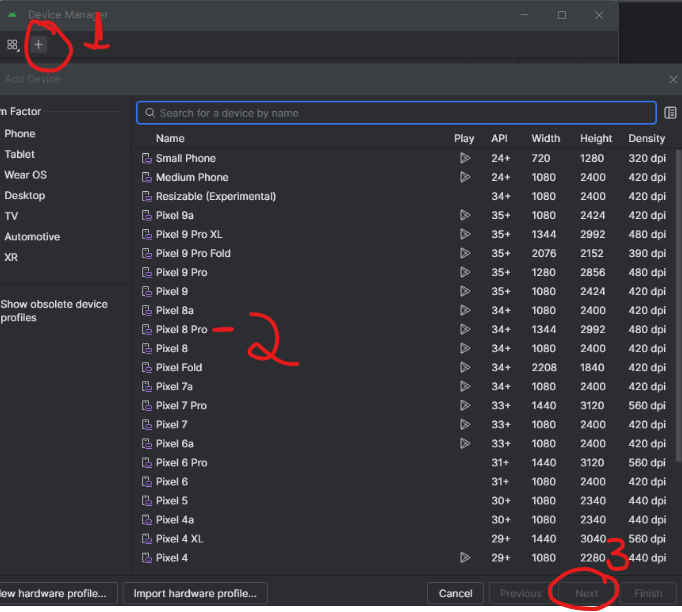
Em seguida, aparecerá a janela do Device Manager. Então, clique no botão [+]. Depois disso, selecione o device (Pixel 8 Pro). Por fim, clique em Next.
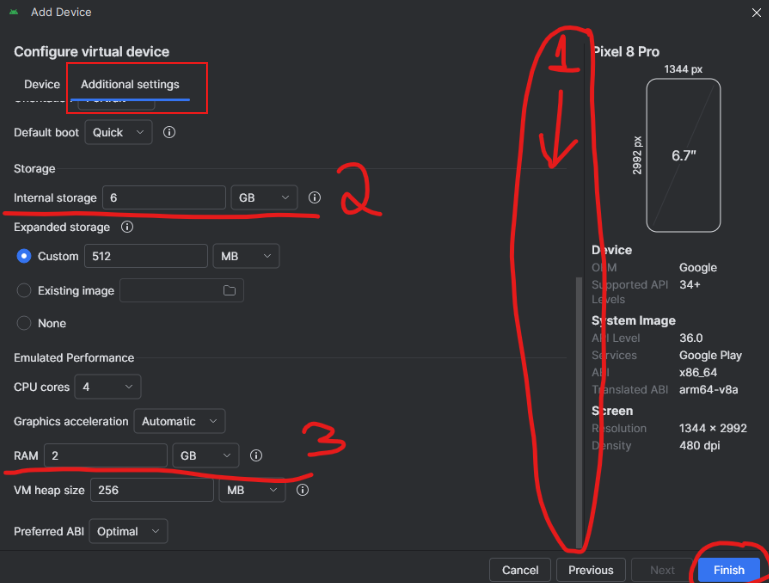
Em seguida, clique em "Configurações Adicionais". Depois disso, role até o final. Então, configure como na imagem. Por fim, clique em "Finalizar".
Importante: se sua máquina tiver 16GB ou mais de RAM, então ajuste para 4GB.
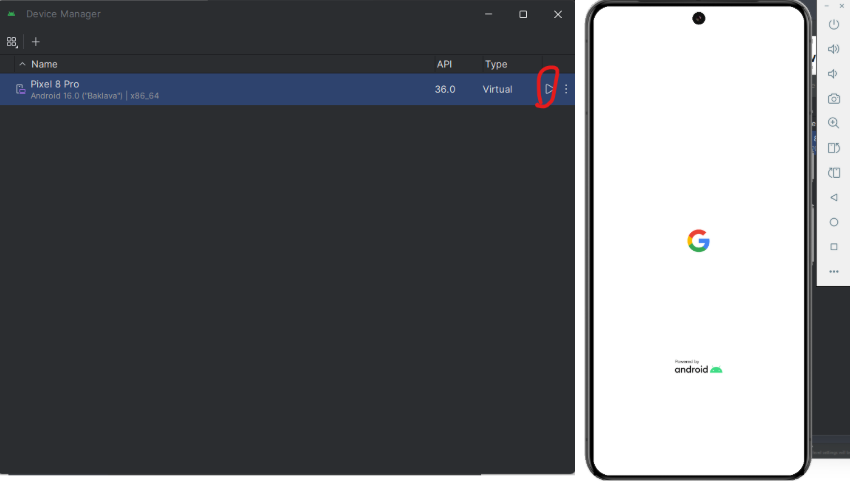
Depois disso, na tela do Device Manager, encontre o dispositivo. Em seguida, clique em inicializar.
Criando um Projeto com Expo
Agora, vamos criar um projeto Expo com TypeScript. Para isso, rode o comando abaixo. Importante: substitua [nomeapp] pelo nome do seu app.
Observação: pode ser necessário confirmar o download. Nesse caso, basta apertar Y e Enter.
npx create-expo-app@latest [nomeapp] --template expo-template-blank-typescript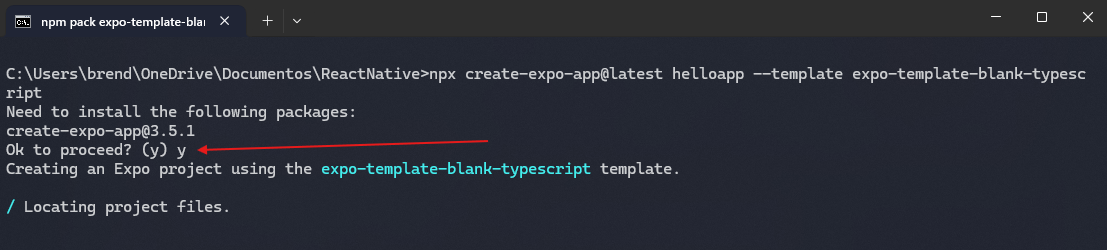
Quando o processo concluir, então acesse a pasta do projeto. Importante: vou considerar que você já instalou o VSCode e reiniciou o PC.
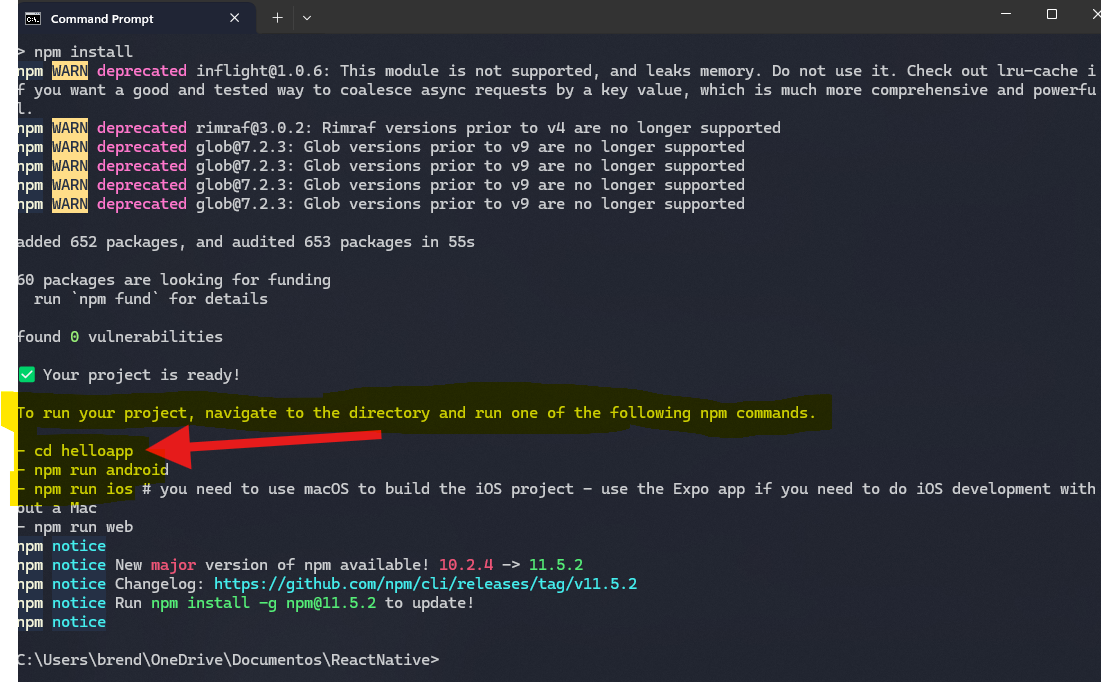
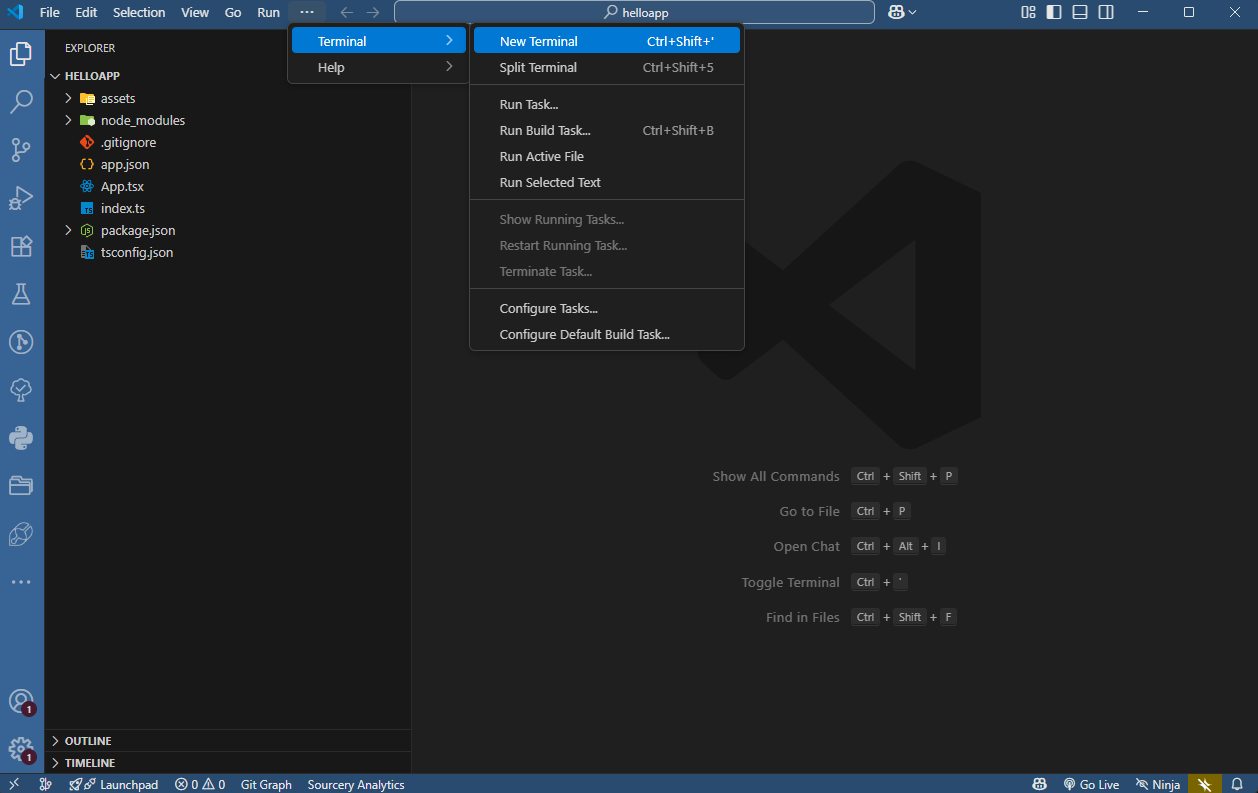
Em seguida, digite code ./[nomeapp] para abrir no VSCode. Depois disso, abra um novo terminal.
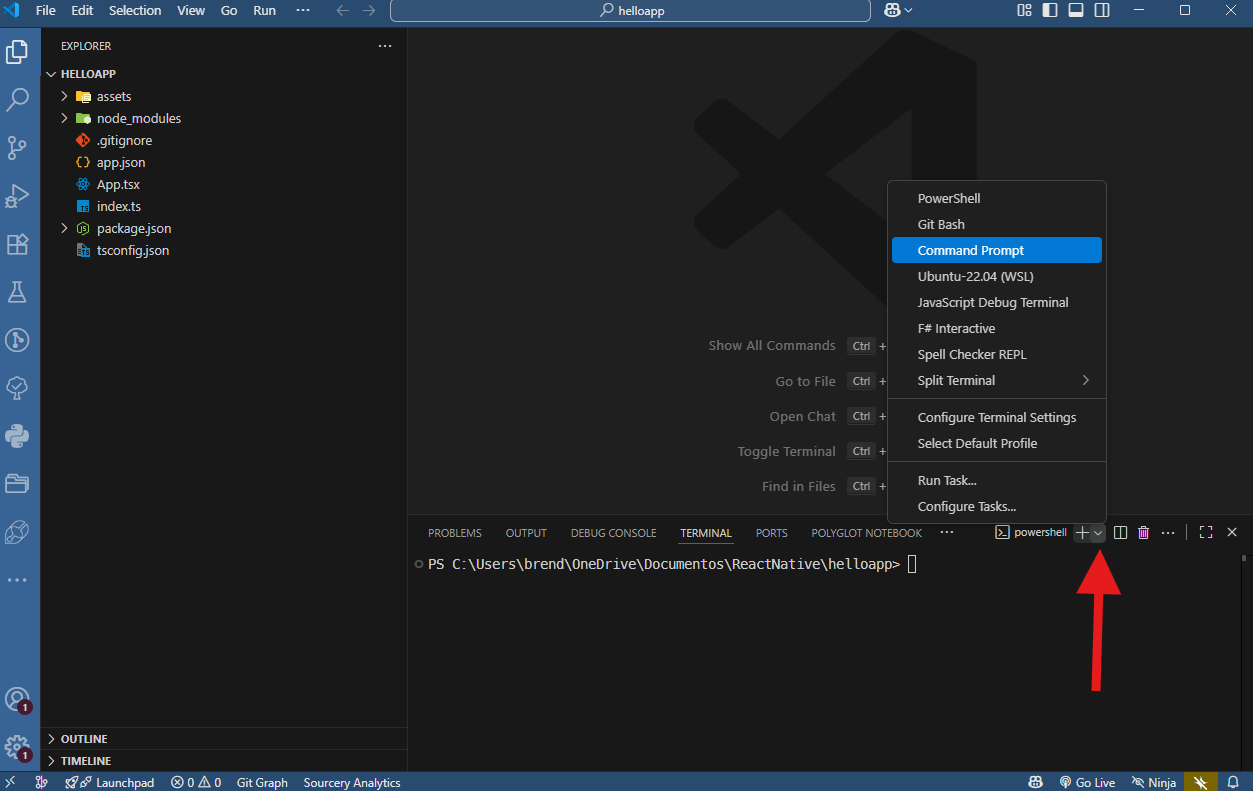
Normalmente, o terminal do VSCode é o PowerShell. Contudo, precisamos do CMD. Para isso, clique na seta ao lado do [+]. Depois disso, clique em Command Prompt.
Iniciando o Emulador
Para rodar o projeto, o emulador precisa estar aberto. Primeiramente, abra um novo CMD fora do VSCode. Em seguida, liste os emuladores:
emulator -list-avdsNo nosso caso, o emulador é o Pixel_8_Pro. Contudo, o nome pode variar conforme sua configuração.
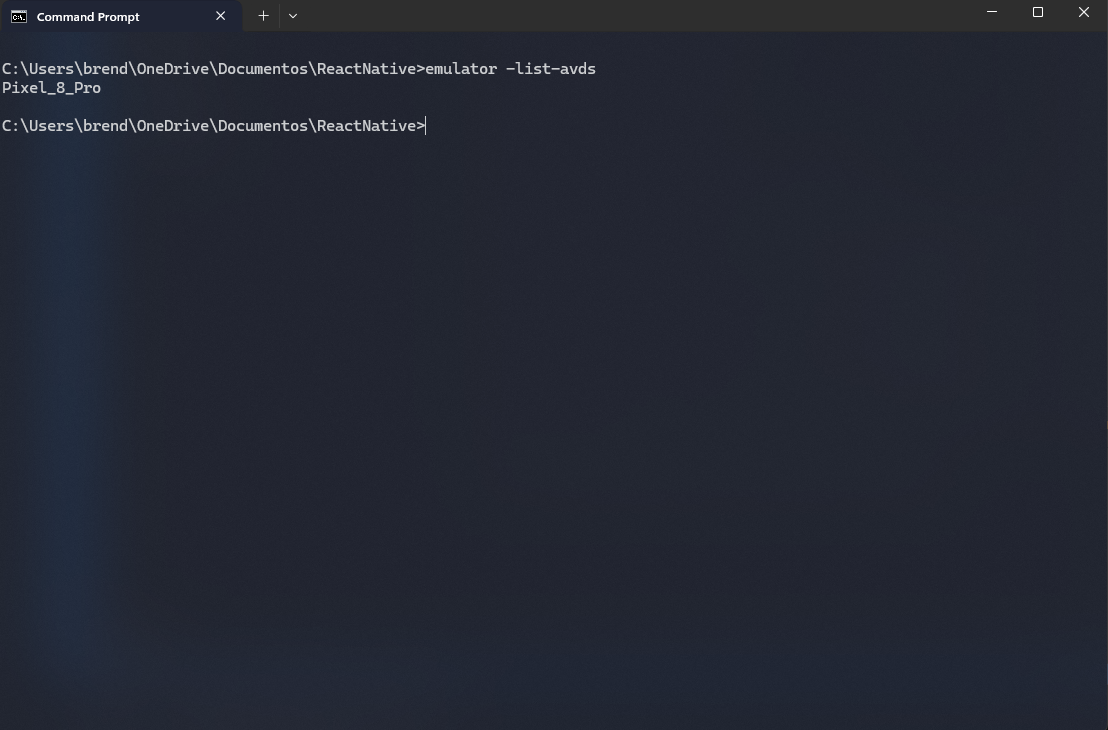
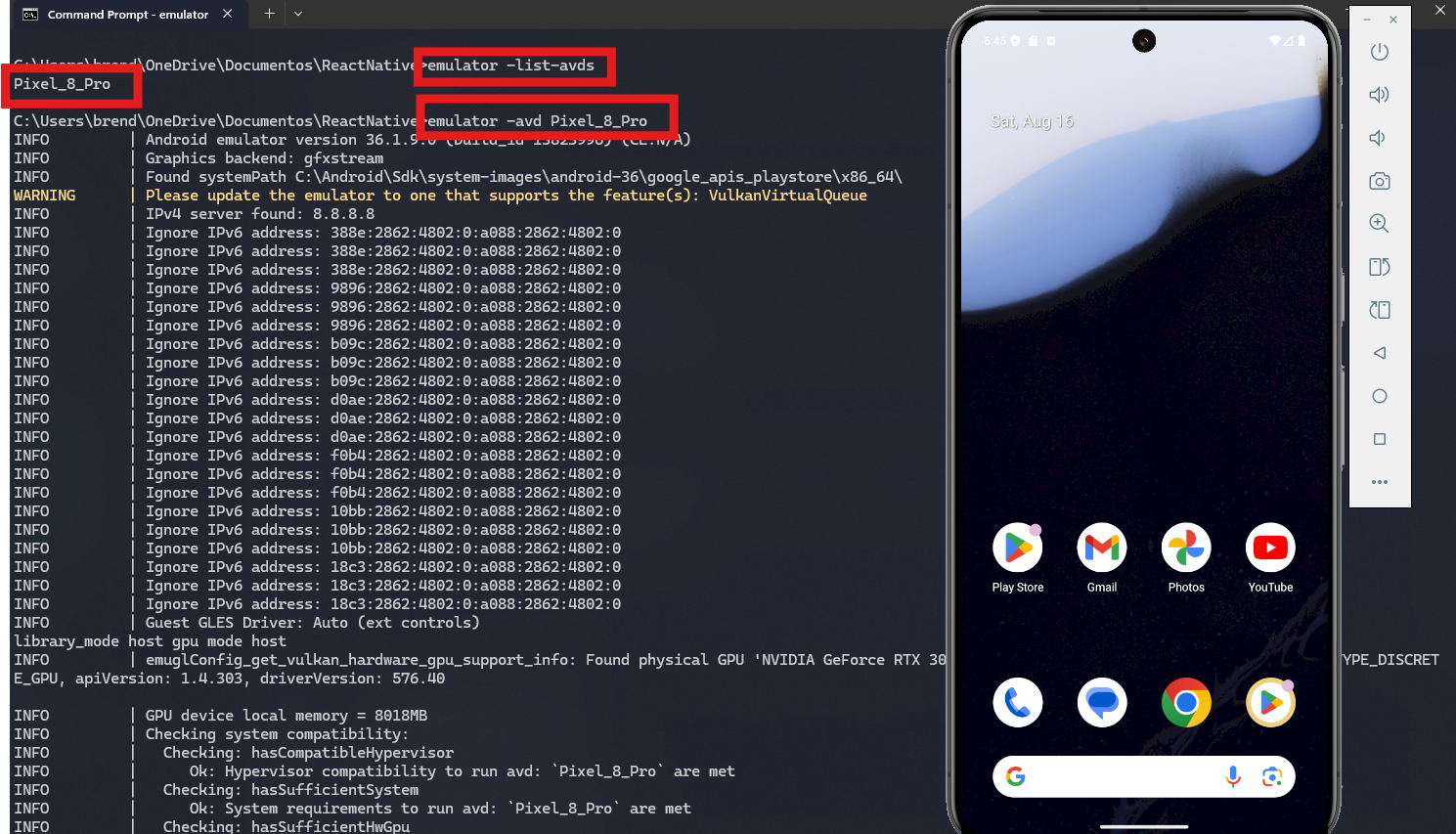
Para inicializar, então use o comando abaixo. Importante: substitua [device] pelo nome correto:
emulator -avd Pixel_8_ProApós isso, o emulador irá inicializar. Importante: não feche esse terminal durante o uso.
Rodando o Projeto
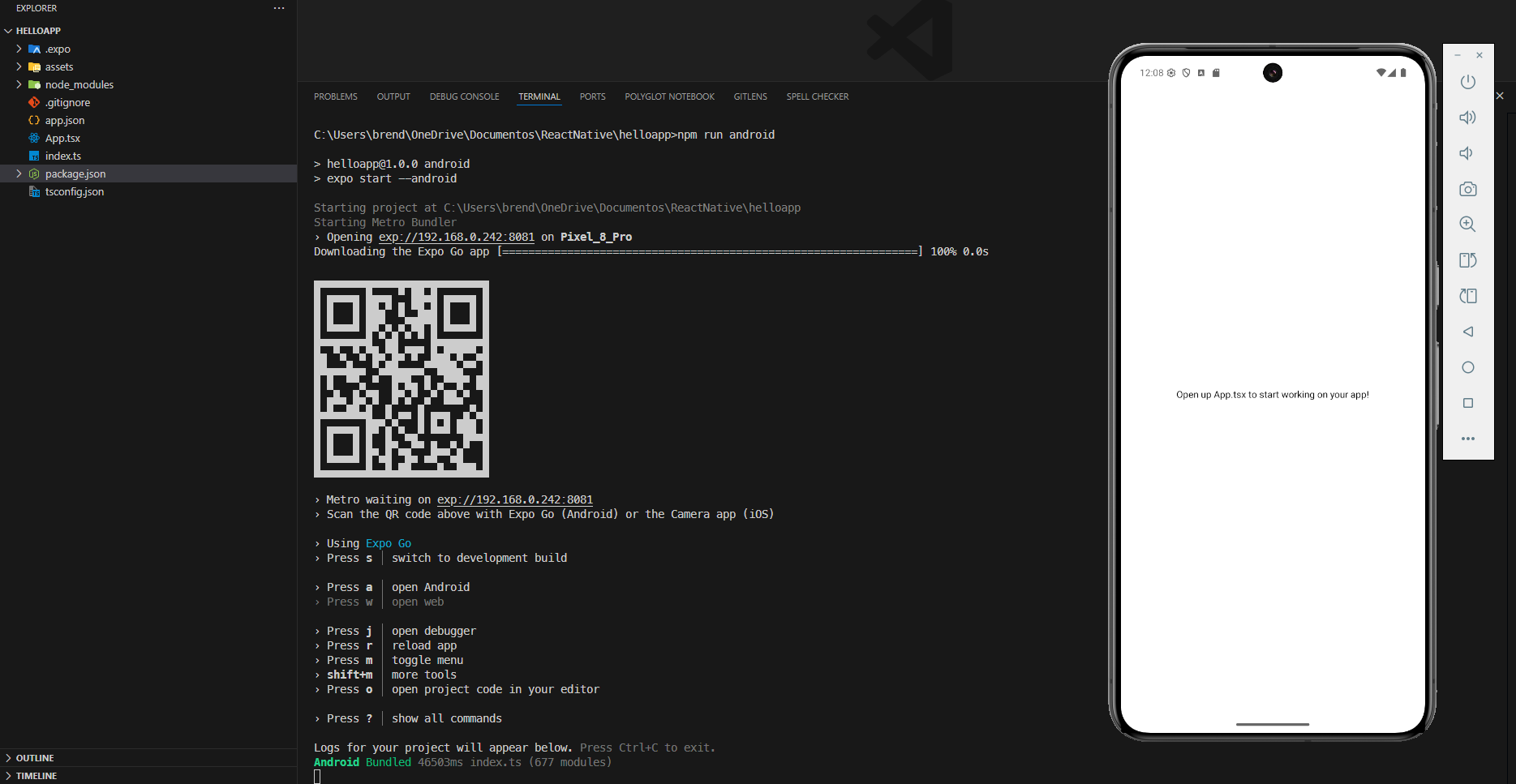
Quando o emulador inicializar, então volte ao VSCode. Em seguida, rode este comando no CMD:
npm run androidApós isso, o Expo Go será instalado automaticamente. Em seguida, o app será inicializado.
Alternativa: Rodando no Celular
Além disso, você também pode rodar no celular. Para isso, use npm run start ao invés do comando anterior.
Depois disso, baixe o Expo Go:
Por fim, escaneie o QRCode do terminal. Importante: certamente você deve usar a mesma rede Wi-Fi.
Scripts
Utilitário para inicializar emulador
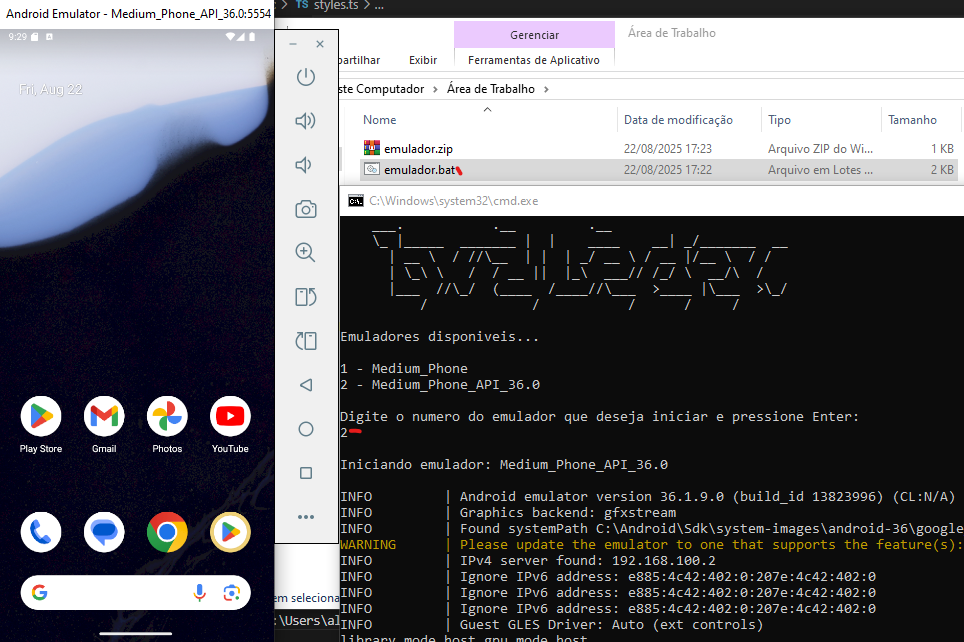
Este utilitário permite inicializar o emulador rapidamente. Dessa forma, você economiza tempo no dia a dia.
Primeiramente, baixe e extraia o arquivo.
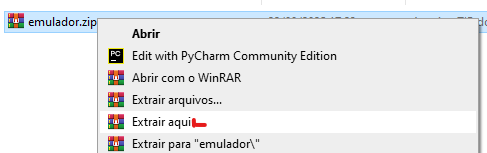
Em seguida, clique duas vezes no emulator.bat. Depois disso, escolha o emulador digitando o número. Por fim, aperte Enter.
Consequentemente, o emulador escolhido iniciará automaticamente.
Importante: certamente o ambiente precisa estar configurado corretamente para funcionar.
Conclusão
Finalmente, agora você tem o ambiente de desenvolvimento React Native Expo configurado corretamente.
Certamente, todas as dependências estão instaladas. Além disso, as variáveis estão configuradas. Consequentemente, o emulador está funcionando perfeitamente.
Dessa forma, você está pronto para criar seus apps mobile.
Para mais informações, consulte a documentação oficial do Expo. Além disso, acesse a documentação do React Native.